Xで面白いポストが流れていたので、参考にしてGeminiさんにLINEスタンプを作ってもらいました。
Nano Banana Pro プロンプト集③
— SSSS_CRYPTOMAN (@SSSS_CRYPTOMAN) November 22, 2025
ハイクオリティなLINEスタンプが無限に作れるプロンプトを作りました!
これスタンプ職人死んじゃう…w
👇イラスト・写真を参照して下記をコピペ
※アスペクト比は4:3か3:4を推奨… pic.twitter.com/rr1K0GvMBR
@SSSS_CRYPTOMANさん、ありがとうございます。
なお、プロンプトの内容はオリジナルから変えています。
変更に際して、シュナプーンさんの、こちらのプロンプトも参考にさせていただきました。
Nano Banana Proで画像作成
Geminiを開いて、ツールを「画像を作成」、モデルを「思考モード(3Pro搭載)」にします。
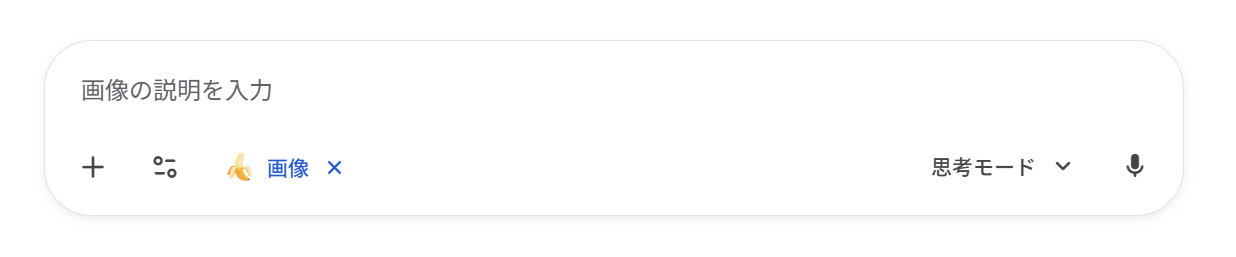
キャラクター(リアル写真でもOK)が写っている画像をアップロードして、下記のプロンプトを入力します。
「プログラマー」となっているところは、自分の好きなテーマに書き換えてください。
渡した画像に写っているキャラクターを元に、かわいくデフォルメしたLINEスタンプを16種類デザインしてください。
スタンプは、一つのキャラを横370px × 縦320pxで作成し、それらを4行4列に並べた横1480px × 縦1280pxの1枚の画像として出力してください。
各スタンプの背景は #c6c6c6 の単色で、模様は入れないこと。

感情・動作・構図が重複しないように、表情やポーズにバリエーションを持たせた個性的なデザインにしてください。
LINEスタンプらしく頭身を下げ、かわいい雰囲気のデフォルメキャラにしてください。

セリフは日本語とし、プロンプトで渡されたテーマに沿って、日常的に使いやすい短いフレーズにしてください。
プロンプトにセリフの指定があったら、指定されたセリフを採用してください。
文字は太字で、白フチまたは黒フチを付けて読みやすくしてください。
文字色はセリフの雰囲気に合わせて最適な色を選んでください。
文字はスタンプ領域からはみ出さないようにバランスよく配置してください。

テーマ:プログラマー
こんな感じの画像が出力されます。
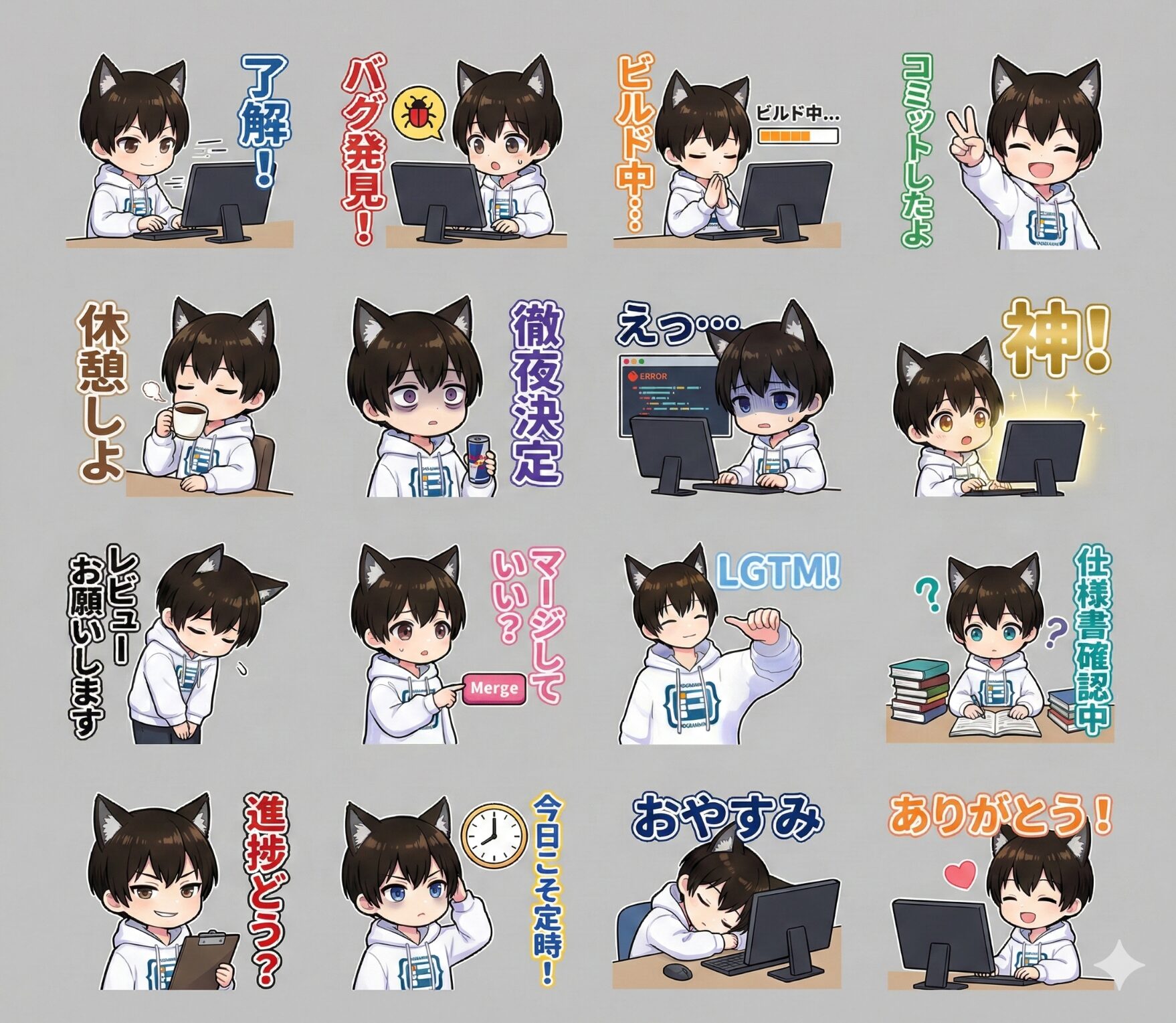
画像の中の日本語が変になっている場合は、Nano Banana Proの利用上限を超えてしまっている可能性があります。
日を置いてから再度試してみてください。
グラフィックツールで背景を消す
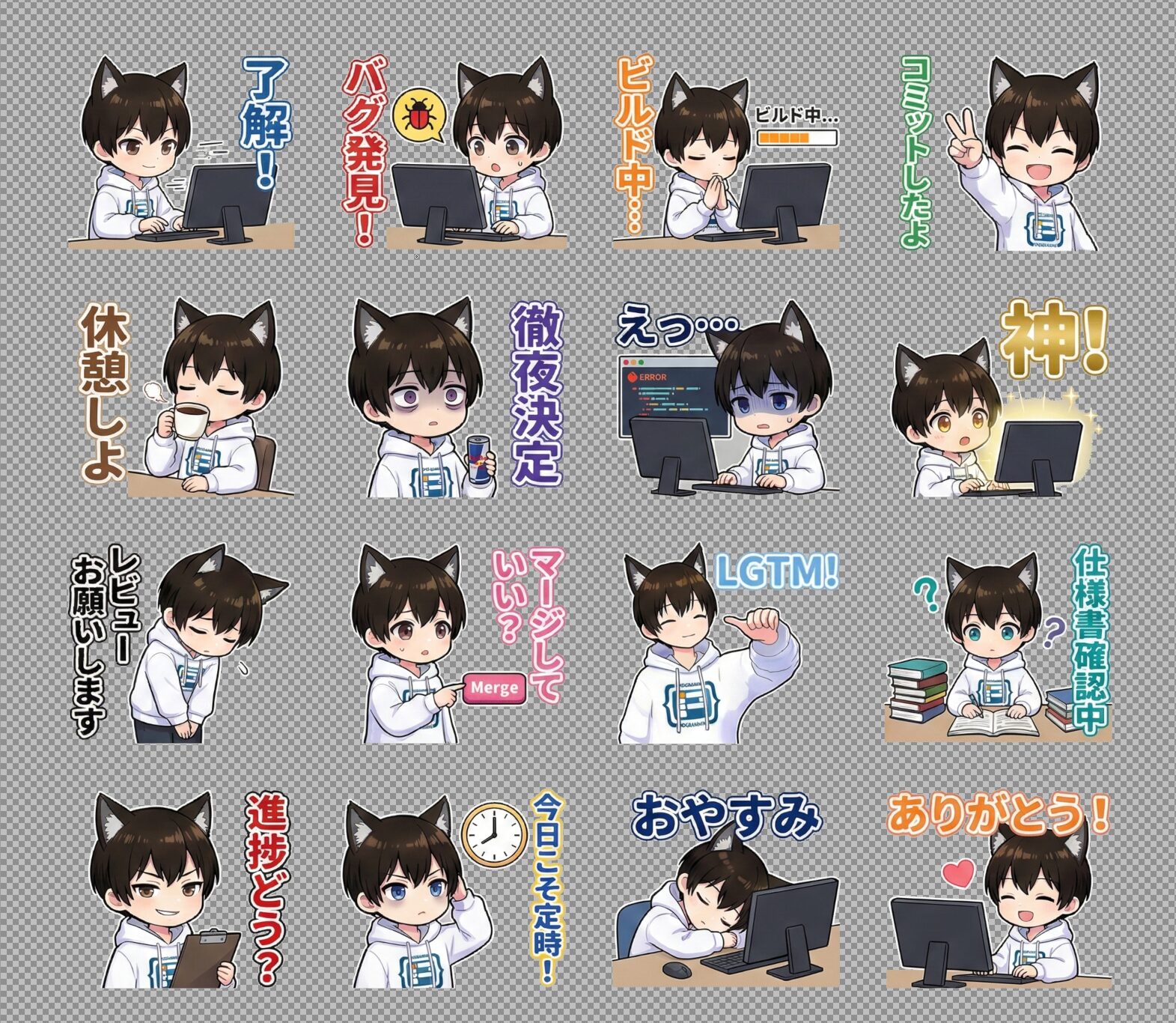
背景色が灰色になっているので、グラフィックツールで灰色の部分を削除して透明にします。
私はPaint.NETというツールを使って手作業で消しました。
背景透過の精度にこだわらないのであればAdobe Expressが便利だと思います。
LINE Stamp Cutterで画像切り出し
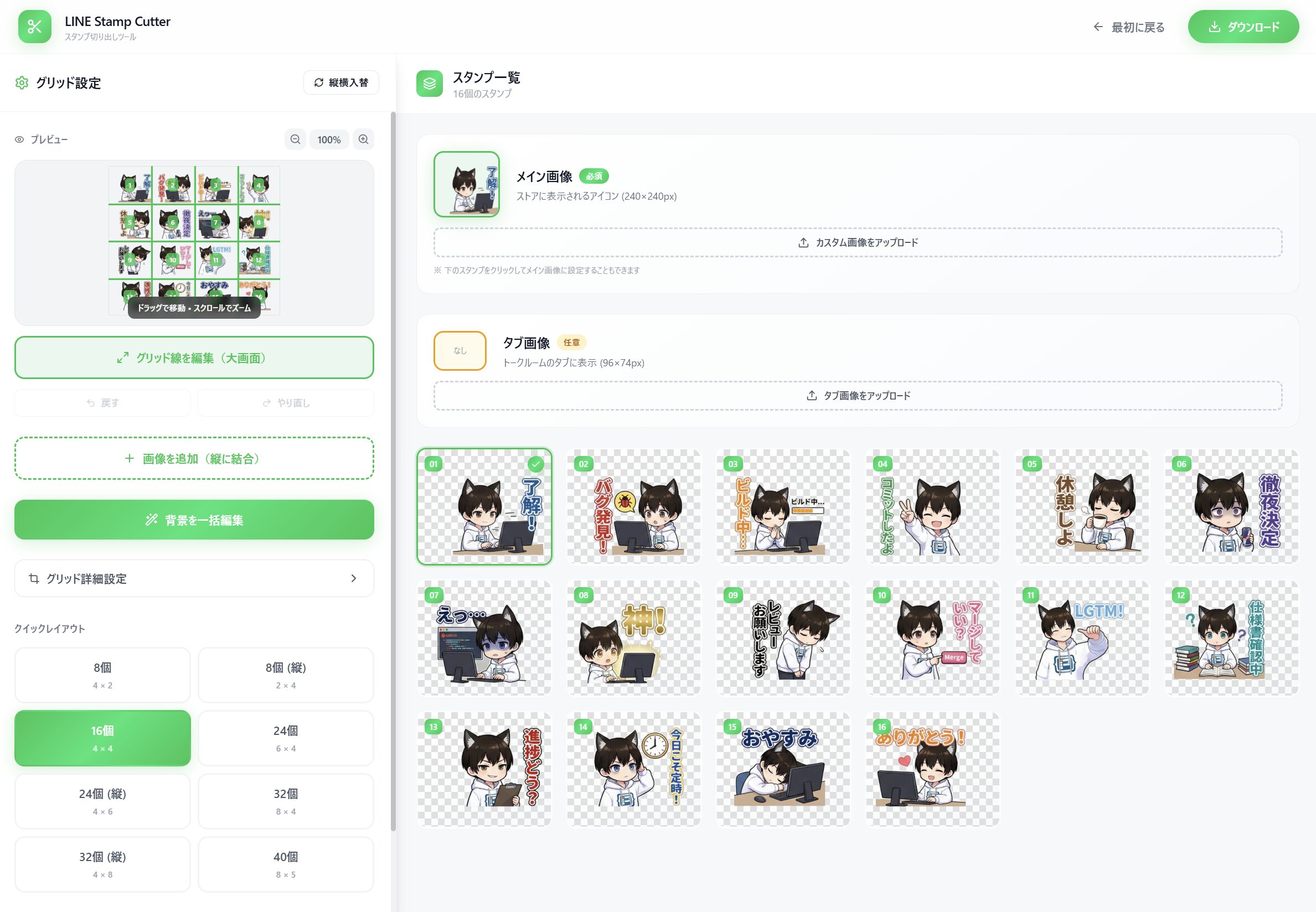
LINE Stamp CutterというWebアプリを利用すると簡単に切り出しが行えます。
画像をアップロードしたら、左のメニューから16個(4×4)を選んで、ダウンロードしてください。
LINEスタンプメーカーアプリから申請
自分用に作って無料で利用できるようにするにはスマホアプリから登録する必要があるようです。
PCで作った画像をスマホにコピーして、アプリで一枚づつ読み込みました。
ちょっとめんどくさかったですが、難しくはないと思います。
下記サイトを参考にしました。

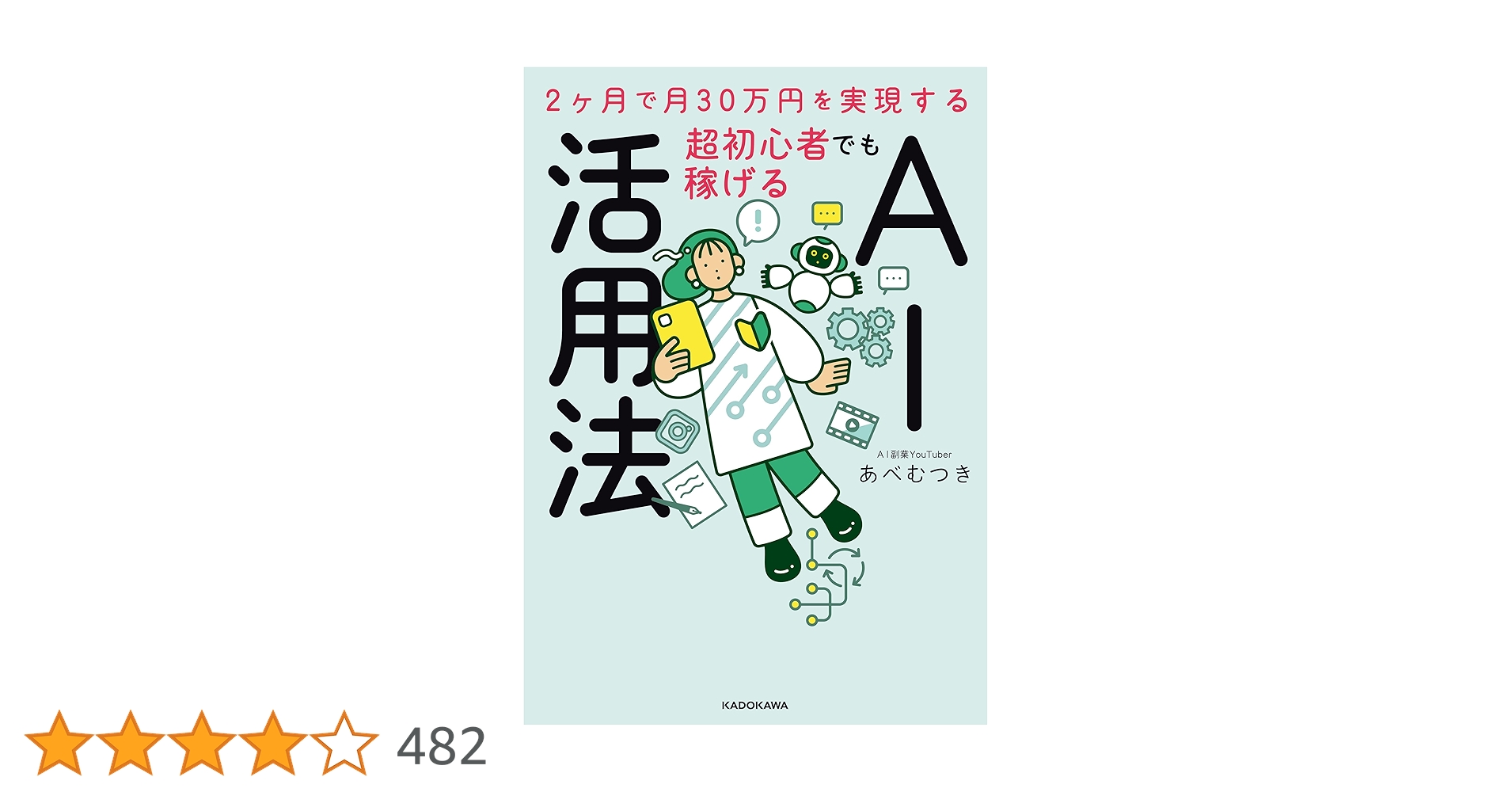
作ったスタンプを売りたいという方はこちらの書籍も参考になるかも?
最後に
私は完全に趣味で自分専用のスタンプを作りましたが、同じやり方で販売用のスタンプも作れます。(登録の際は「AI作成」チェックを付けてくださいね)
最初はちょっと面倒に感じるかもしれませんが、慣れれば量産も出来ると思います。
面白いLINEスタンプをいっぱい作ってください。

この記事が役に立ったと思ったら下の「役に立った」ボタンをお願いします。
では、良いLINEライフを~

コメント