Welcome Guest 
メニュー
ログイン
ユーザ名:

パスワード:

IDとパスワードを記憶

パスワード紛失

新規登録
いかけんの家

「いかけんの家」

Google
ウェブ全体を検索 日本語のページを検索
最新ブログエントリ
CakePHPのエラー(2012/04/17)
とりあえずCakePHPを使ってみる。
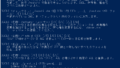
何も考えずにbakeしてページ見てみたら下のようなエラーが出た。

Warning: include(Cake/bootstrap.php): failed to open stream: No such file or directory in /var/www/cake-test/myapp/webroot/index.php on line 79
Warning: include(): Failed opening 'Cake/bootstrap.php' for inclusion (include_path='/var/www/cake-test/lib:.:/usr/share/php:/usr/share/pear') in /var/www/cake-test/myapp/webroot/index.php on line 79
Fatal error: CakePHP core could not be found. Check the value of CAKE_CORE_INCLUDE_PATH in APP/webroot/index.php. It should point to the directory containing your /cake core directory and your /vendors root directory. in /var/www/cake-test/myapp/webroot/index.php on line 88
意訳:cakeのコアが見つからねーよ、ディレクトリ設定ちゃんとしろ。

良く見たらbake時にちゃんとメッセージが出てました。

CakePHP is on your `include_path`. CAKE_CORE_INCLUDE_PATH will be set, but commented out.
Unable to set CAKE_CORE_INCLUDE_PATH, you should change it in /var/www/cake-test/myapp/webroot/index.php
意訳:インクルードパスの設定部分をコメントアウトしたからちゃんと変更しておいてね。

webroot/index.php内の
//define('CAKE_CORE_INCLUDE_PATH', DS . 'var' . DS . 'www' . DS . 'cakephp' . DS . 'lib');
このコメントアウトを外す。
Amazon EC2 Ubuntu ServerでのLAMP環境立ち上げ(2012/04/17)
Amazon Linux AMIでのLAMP環境立ち上げ
AWS EC2 インスタンス:Ubuntu Server Cloud Guest 11.10 64 bit
ユーザ:ubuntu
パスワード:無し
公開鍵:インスタンス作成時に選択したキーペア

・root権限に移行
$sudo -s

・LAMPインストール
# tasksel
LAMP serverを選択してインストール

・phpmyadminインストール
# apt-get install phpmyadmin
利用するwebサーバ(apache2)選択やDBパスワード等を設定

特に設定ファイルは修正せず、apacheの再起動すらしていないのに動きました。
世の中便利になりました。

参考:
UbuntuでLAMP環境(Apache+PHP+MySQL)を簡単に導入するには
http://ref.layer8.sh/ja/entry/show/id/2353

Ubuntu-phpMyAdminのインストール
http://lashlushrashrush.cocolog-nifty.com/blog/2009/05/ubuntu-phpmyadm.html
FFP-PKR03(MZK-MF300N2)レビュー(2012/04/09)
[Amazon.co.jp限定] PLANEX 手のひらサイズ 300Mbpsハイパワー無線LANルータ/アクセスポイント/コンバータ FFP-PKR03 [フラストレーションフリーパッケージ(FFP)]

ルーター機能も付いてますが、コンバーターとして購入しました。
なぜかコンバーター単機能の製品より安い。(笑
300Mbpsをうたっているコンバーターでは最安かな?(2012年4月現在)
小さいです。専用ソフトのインストールもいらないのでお手軽。
ただ性能とマニュアルはびみょーです。
下記の状況に納得が出来るなら買ってもいいかな。

セキュリティー設定では、WEP、WPA-TKIP、WPA2-AES、しか選べません。
ウチのルーターはWPA-AESで使っていたので、手持ちの機器がWPA2-AESに対応している事を確認してからWPA2-AESに変更しました。
古いルーターの場合はWPA2-AESに対応していない場合があるのでご注意ください。

コンバーター設定ガイドのセットアップウィザードの説明にて、SSIDステルスモードの時はSSIDを直接入力して下さいとありますが、セットアップウィザードではSSIDの直接入力は出来ませんでした。
無線LANメニューの中のセキュリティーで設定します。

管理画面にリンクスピードを見る所がないので、通信速度は実際に測る必要があります。
接続したPC間でスループットを計測しました。

計測ツール:Iperf 2.0.5 for Windows
ルータ:WHR-G300N
コンバータ:FFP-PKR03(MZK-MF300N2)コンバーターモード
PC1:デスクトップ(Windows7)
PC2:ネットブック(WindowsXP)
20M:IEEE802.11nノーマル(最大150Mbps)
40M:IEEE802.11n倍速(最大300Mbps)
11g:IEEE802.11g(最大54Mbps)

・ケース1 有線接続(100BASE-TX)
構成:PC1-PC2
速度:88.0 Mbits/sec

・ケース2 11nノーマル
構成:PC1-コンバータ-(20M)-ルータ-PC2
速度:45.5 Mbits/sec

・ケース3 11nノーマル+11g
構成:PC1-コンバータ-(20M)-ルータ-(11g)-PC2
速度:12.8 Mbits/sec

・ケース4 11n倍速
構成:PC1-コンバータ-(40M)-ルータ-PC2
速度:53.9 Mbits/sec

・ケース5 11n倍速+11g
構成:PC1-コンバータ-(40M)-ルータ-(11g)-PC2
速度:9.58 Mbits/sec

結果:
倍速(40M)モードでもあまり速度は上がらないので、他に11g端末がある場合はケース3(11nノーマル+11g)で運用するのがいいと思います。
GAE用CMS(2012/04/04)
Google App Engineで動くCMS

Java用:
Vosao CMS
http://www.vosao.org/

python用:
app engine site creator
http://code.google.com/p/app-engine-site-creator/

pedialog
http://code.google.com/p/cpedialog/


参考:
http://www.moongift.jp/2010/02/vosao-cms/

http://d.hatena.ne.jp/sunsuk7tp/20100114/1263463543

http://ascii.jp/elem/000/000/204/204580/
Amazon Linux AMIでのLAMP環境立ち上げ(2012/03/20)
AWS EC2 インスタンス:Basic Amazon Linux AMI 64 bit
ユーザ:ec2-user
パスワード:無し
公開鍵:インスタンス作成時に選択したキーペア

・ルートに移行
$sudo -s

・mysqlインストール
# yum install mysql mysql-server mysql-libs
# /sbin/service mysqld start
# chkconfig --levels 235 mysqld on
# mysqladmin -u root password 'パスワード'

・apacheインストール
# yum install httpd php php-mysql php-gd php-imap php-ldap php-odbc php-pear php-xml php-xmlrpc
# /etc/init.d/httpd restart
# chkconfig --levels 235 httpd on

・phpmyadminインストール
# wget http://packages.sw.be/rpmforge-release/rpmforge-release-0.3.6-1.el5.rf.x86_64.rpm
# rpm -Uvh rpmforge-release-0.3.6-1.el5.rf.x86_64.rpm
# yum install phpmyadmin

・apache設定のphpmyadmin部分を編集
# vi /etc/httpd/conf.d/phpmyadmin.conf
※<Directory>部分をコメントアウト
# Web application to manage MySQL
# #<Directory "/usr/share/phpmyadmin">
# Order Deny,Allow
# Deny from all
# Allow from 127.0.0.1
#</Directory>
Alias /phpmyadmin /usr/share/phpmyadmin
Alias /phpMyAdmin /usr/share/phpmyadmin
Alias /mysqladmin /usr/share/phpmyadmin

・phmyadmin設定ファイル編集
# vi /usr/share/phpmyadmin/config.inc.php
※パスフレーズを記入
/*
* This is needed for cookie based authentication to encrypt password in
* cookie
*/
$cfg['blowfish_secret'] = 'パスフレーズ'; /* YOU MUST FILL IN THIS FOR COOKIE AUTH! */

・apache再起動
# /etc/init.d/httpd restart


参考:
・インスタンスの立ち上げ
http://www.slideshare.net/kentamagawa/3amazon-ec2

・LAMPのインストール
http://www.howtoforge.com/how-to-create-a-lamp-setup-apache-2-php-mysql-on-centos-5.x-in-an-amazon-linux-ami

・phpmyadminのパスフレーズ設定
http://www.dbonline.jp/phpmyadmin/install/index4.html
うぇブログD3へ
カテゴリ一覧
CCLinks カテゴリ
利用しているサービス
このサイトのドメインは
VALUE-DOMAIN
を利用して取得しました。
アフィリエイト
Powered by XOOPS Cube Legacy